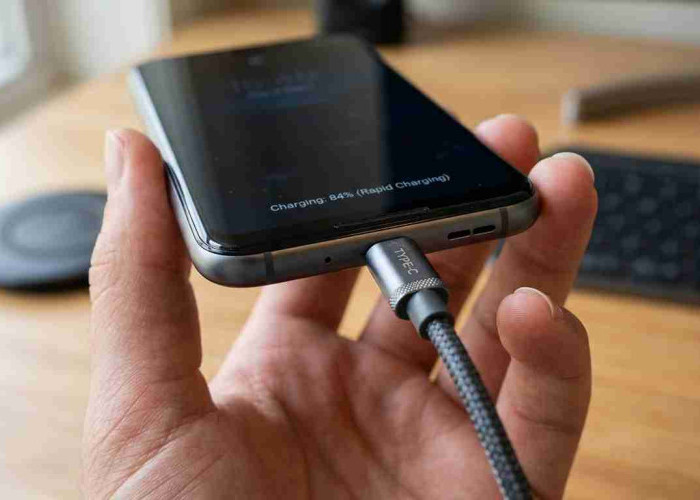





2 Metode Mudah Pindah dari Android ke iPhone, Data Aman dan Anti Ribet
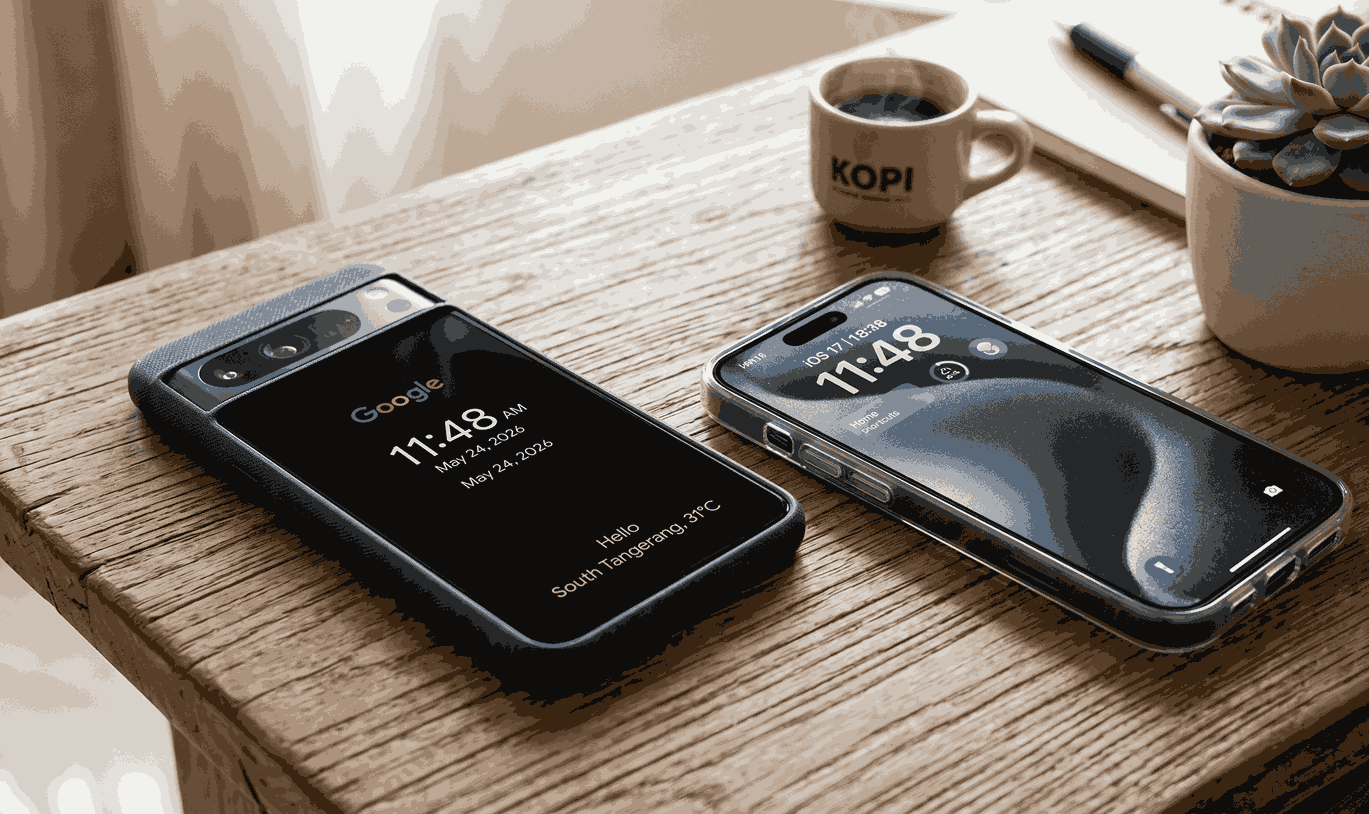
2 Metode Mudah Pindah dari Android ke iPhone, Data Aman dan Anti Ribet--ilustrasi
KALSEL.DISWAY.ID - Keputusan berpindah dari sistem operasi Android ke iPhone (iOS) sering kali diiringi satu kekhawatiran besar: bagaimana nasib ribuan foto, ratusan kontak, serta percakapan WhatsApp yang tersimpan rapi di ponsel lama? Kabar baiknya, ketakutan itu kini tidak lagi relevan. Apple secara resmi menyediakan jembatan aman untuk memigrasi aset digital pengguna Android ke ekosistem barunya . Tidak perlu repot memindahkan satu per satu secara manual, karena ada dua metode utama yang bisa dipilih sesuai kebutuhan: transfer nirkabel (wireless) menggunakan aplikasi "Pindah ke iOS", atau transfer kabel yang lebih cepat menggunakan USB-C . Berikut adalah panduan lengkapnya.
1. Persiapan Sebelum Migrasi (Jangan Dilewatkan)
Sebelum menekan tombol transfer, ada beberapa hal teknis yang harus dipastikan agar proses berjalan mulus tanpa hambatan di tengah jalan.
- Colokkan ke Listrik: Proses transfer data bisa memakan waktu cukup lama, tergantung seberapa penuh penyimpanan Android Anda. Pastikan kedua perangkat terhubung ke sumber listrik agar baterai tidak habis di tengah jalan.
- Nyalakan Wi-Fi: Di perangkat Android, pastikan fitur Wi-Fi dalam keadaan aktif. Proses transfer ini akan memanfaatkan jaringan lokal untuk memindahkan data.
- Cek Ruang Penyimpanan: Pastikan kapasitas iPhone baru Anda cukup untuk menampung seluruh data dari Android, termasuk file-file yang tersimpan di kartu Micro SD.
- Update Aplikasi: Jika Anda ingin memindahkan bookmark dari browser Chrome, pastikan aplikasi Chrome di Android sudah diperbarui ke versi terbaru.
2. Metode Utama: Transfer dengan Aplikasi "Pindah ke iOS"
Ini adalah cara paling resmi dan direkomendasikan oleh Apple. Aplikasi "Move to iOS" (Pindah ke iOS) dirancang khusus untuk bekerja sebagai perantara antara ponsel Android dan iPhone.
Berikut langkah-langkahnya secara berurutan:
Langkah 1: Mulai Pengaturan di iPhone
Nyalakan iPhone barumu. Letakkan di dekat perangkat Android. Ikuti petunjuk setup di layar hingga mencapai halaman "Transfer Apps & Data" (Transfer App & Data). Di sini, pilih opsi "Dari Android".
Catatan: Jika kamu sudah melewati halaman ini dan masuk ke layar utama iPhone, kamu harus menghapus data iPhone (Reset) dan memulai dari awal lagi, atau pindahkan data secara manual.
Langkah 2: Jalankan Aplikasi di Android
Buka Google Play Store di Android, unduh dan instal aplikasi "Pindah ke iOS" (Move to iOS). Buka aplikasi tersebut, ketuk "Lanjutkan", dan setujui syarat serta ketentuan yang berlaku. Izinkan akses yang diminta oleh aplikasi.
Langkah 3: Masukkan Kode Keamanan
Di layar iPhone, akan muncul kode angka enam atau sepuluh digit. Ketika kode itu muncul, masukkan angka yang sama ke dalam aplikasi "Pindah ke iOS" di ponsel Android Anda.
Langkah 4: Hubungkan Jaringan
Sumber:
- Share: