

2 Metode Mudah Pindah dari Android ke iPhone, Data Aman dan Anti Ribet
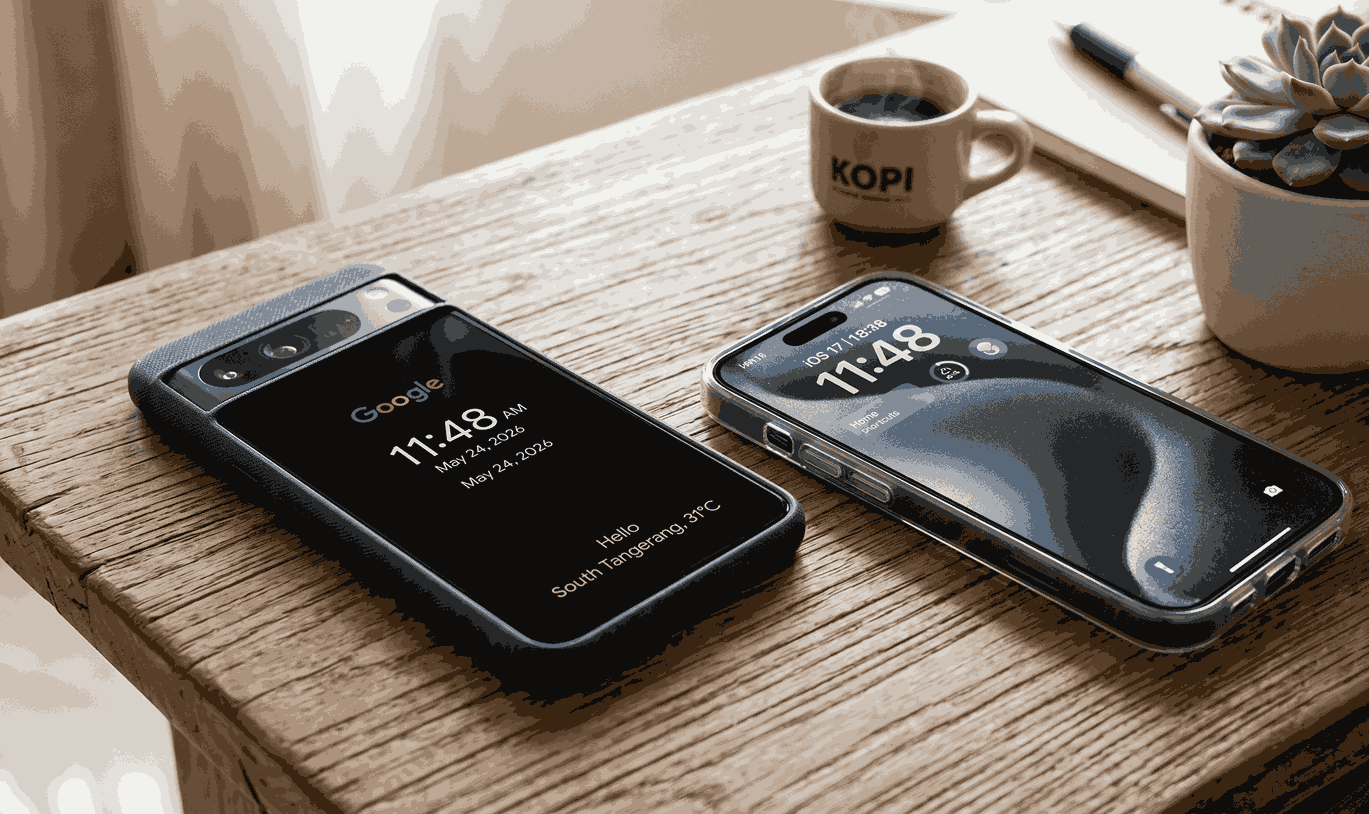
2 Metode Mudah Pindah dari Android ke iPhone, Data Aman dan Anti Ribet--ilustrasi
Setelah kode cocok, iPhone akan menciptakan jaringan Wi-Fi sementara secara otomatis. Ponsel Android akan mendeteksi jaringan ini. Ketuk "Hubungkan" untuk menyambungkan kedua perangkat.
Langkah 5: Pilih Data yang Dipindahkan
Sekarang Anda akan melihat daftar kategori data yang bisa dipindahkan. Centang data yang ingin dibawa, seperti:
- Kontak & Riwayat Pesan
- Foto dan Video Kamera
- Bookmark Web
- Akun Email
- Pengaturan Tampilan
- Pesan dan Media WhatsApp (Fitur ini sangat penting dan bekerja dengan baik)
Langkah 6: Proses Memuat
Setelah memilih, tekan "Lanjutkan". Biarkan kedua perangkat tetap diam dan berdekatan. Meskipun layar Android menunjukkan "Selesai" lebih dulu, jangan sentuh iPhone sampai bilah progress (loading bar) di layar iPhone benar-benar penuh . Proses ini bisa memakan waktu mulai dari 10 menit hingga 1 jam tergantung ukuran data.
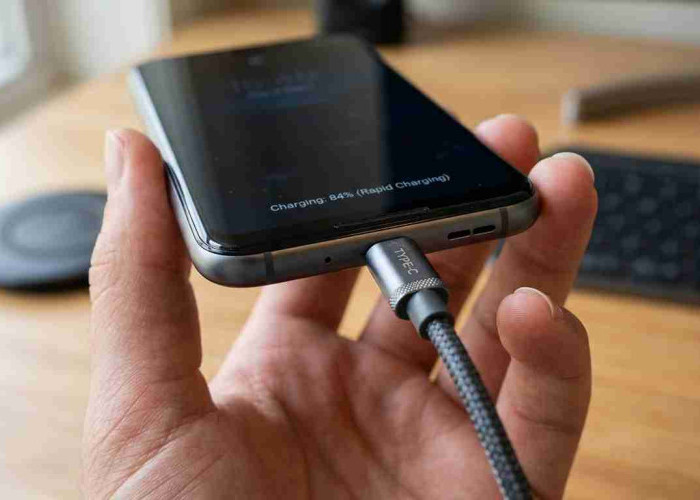
3. Metode Alternatif: Transfer via Kabel USB-C (Lebih Cepat)
Jika Anda memiliki kabel USB-C to USB-C atau adaptasi yang sesuai, metode ini bisa menjadi pilihan untuk mempercepat proses transfer, terutama jika data Anda sangat besar (ratusan GB) dan jaringan Wi-Fi sedang bermasalah.
Prinsipnya sama seperti metode nirkabel, namun alih-alih bergantung pada sinyal Wi-Fi, data mengalir langsung melalui kabel. Anda tetap perlu mengunduh aplikasi "Pindah ke iOS" di Android dan mengikuti panduan yang sama, namun sistem akan mendeteksi koneksi kabel dan menawarkan transfer yang lebih stabil.
4. Data yang TIDAK Bisa Dipindahkan & Solusinya
Meskipun aplikasi "Pindah ke iOS" sangat canggih, ada beberapa hal yang tidak bisa dibawa serta secara otomatis. Jangan panik, berikut solusinya:
- Musik, Buku, dan PDF: File musik yang diunduh secara offline, serta koleksi buku dan PDF, tidak akan ikut berpindah. Anda harus memindahkannya secara manual menggunakan komputer (PC/Mac) . Caranya: colok Android ke PC, copy file musik/folder buku, lalu colok iPhone ke PC dan sinkronkan melalui iTunes (di Windows) atau Finder (di Mac).
- Aplikasi Pihak Ketiga: Aplikasi Android tidak bisa dicopy langsung ke iPhone. Namun, jika aplikasi tersebut tersedia di App Store (biasanya aplikasi besar seperti Instagram, BCA Mobile, atau Spotify), iPhone akan secara otomatis mencoba mengunduh ulang versi iOS-nya . Anda hanya perlu login ulang.
- Password: Akun aplikasi Anda akan logout. Pastikan Anda mengingat kata sandi (password) untuk aplikasi seperti WhatsApp, Instagram, atau E-Banking sebelum menghapus ponsel lama .
5. Apa yang Terjadi Setelah Transfer?
Setelah bilah progress selesai, ketuk "Selesai" di Android dan "Lanjutkan" di iPhone. Selesaikan pengaturan akhir seperti pengaturan Face ID atau Selesai. Buka WhatsApp di iPhone baru Anda. Anda akan melihat bahwa riwayat chat, termasuk foto dan video di dalamnya, sudah seharusnya ikut berpindah.
Satu hal penting: Proses ini akan mengeluarkan (logout) akun WhatsApp Anda dari ponsel Android secara otomatis. Pastikan Anda tidak menghapus data di Android sebelum yakin bahwa semua data sudah utuh di iPhone.
Beralih dari Android ke iPhone kini bukanlah sebuah lompatan yang menakutkan. Dengan aplikasi "Pindah ke iOS", Apple telah berhasil menciptakan pengalaman migrasi yang mulus, menjaga kenangan digital Anda tetap utuh di rumah yang baru . Pilih metode kabel jika ingin kecepatan, atau metode nirkabel jika ingin praktis tanpa kabel. Selamat menikmati pengalaman baru dengan iPhone!
Sumber:
- Share: